

升级须知
1.升级系统请用读卡器操作
2.不建议用数据线传输系统文件
3.请勿使用Mac传输数据
4.国行机器需要先转换为国际版之后再升级
5.游戏都能运行情况下可以不用升级
6.担心游戏存档丢失请务必提前备份
7.固件大气层可跨版本升级
8.升级完大气层如有报错可试下重做虚拟系统
一、下载最新的大气层整合包
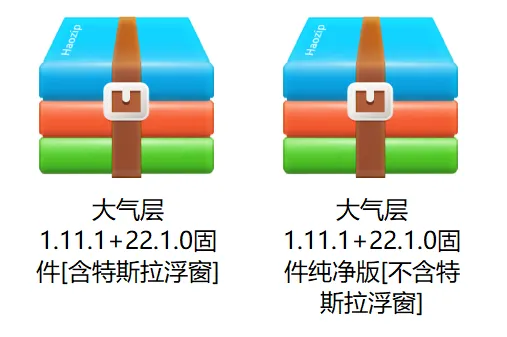
两个系统包根据自身需求二选一
呼出特斯拉浮窗操作ZL+ZR+▼
二、删除旧版整合包
将swicth主机关机后拔出SD卡连接电脑
再将SD卡上的文件删除,仅保留图中2个重要文件夹即可[文件夹里包含了游戏数据和存档]切记不要误删除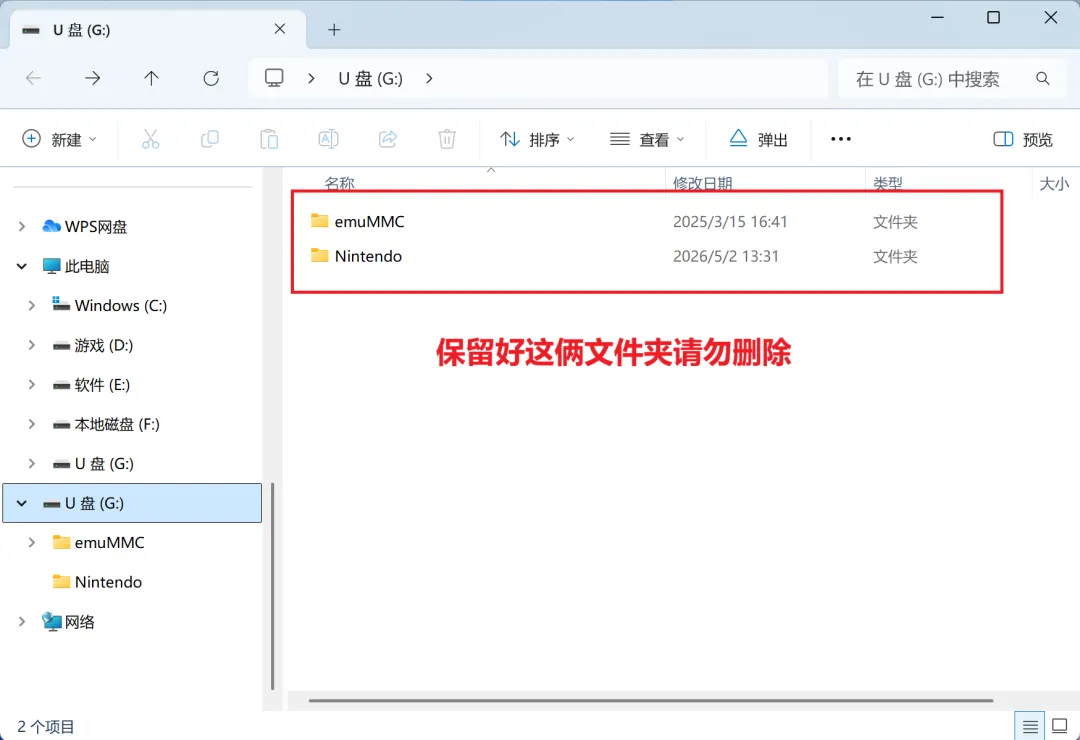
请务必保留不要误删
三、将最新整合包文件复制到SD卡上
将下载好的大气层整合压缩包进行解压,然后将里面所有的文件都复制到SD卡根目录。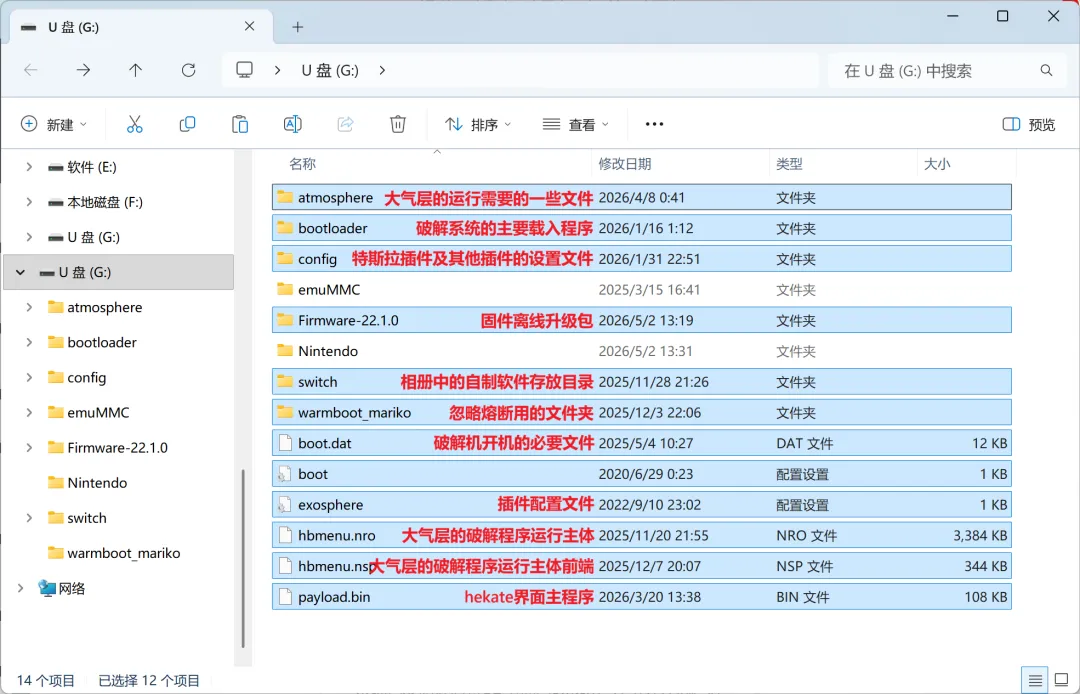
复制好后如图所示不要缺少文件
四、升级系统固件
系统包复制好后将SD卡插回switch,并引导开机。进入到hekate界面主程序
1.开机后弹出时间调整界面触屏点击【完成】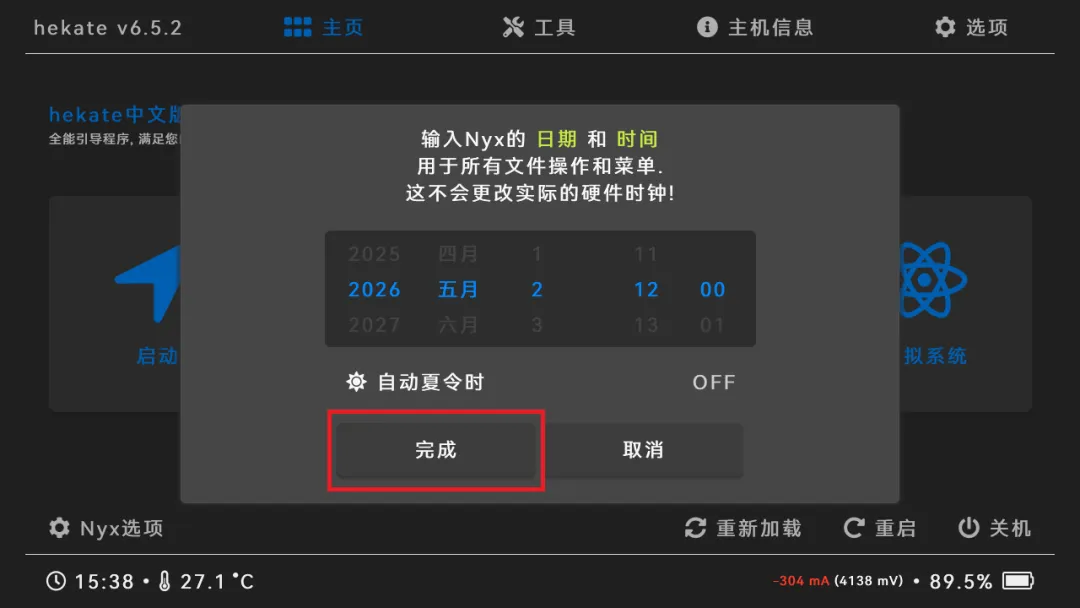
2.然后触屏点击左侧的【启动】按钮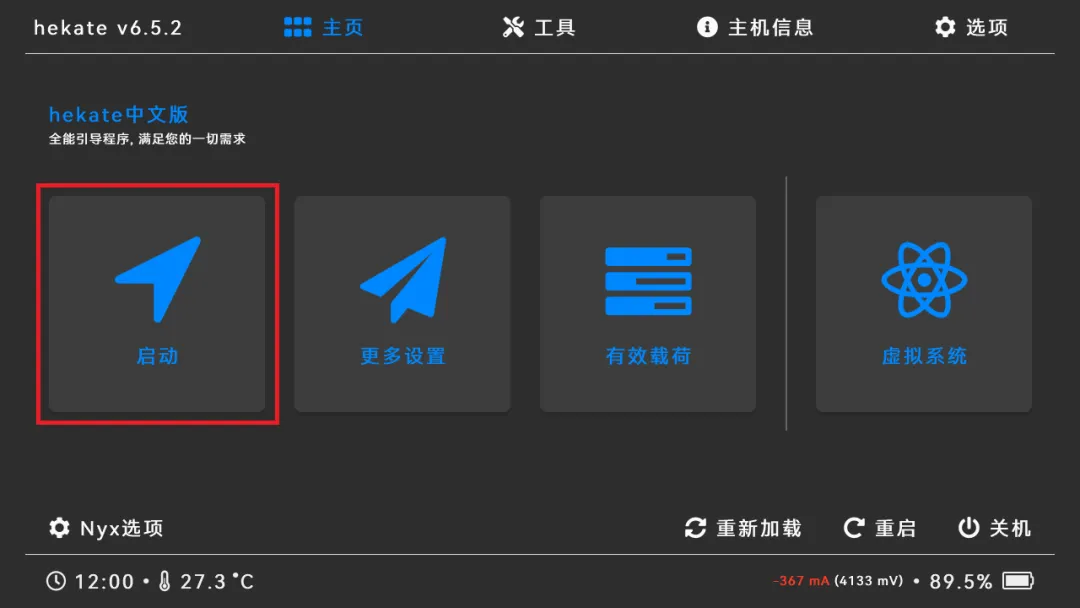
3.点击按钮【虚拟系统】进入大气层系统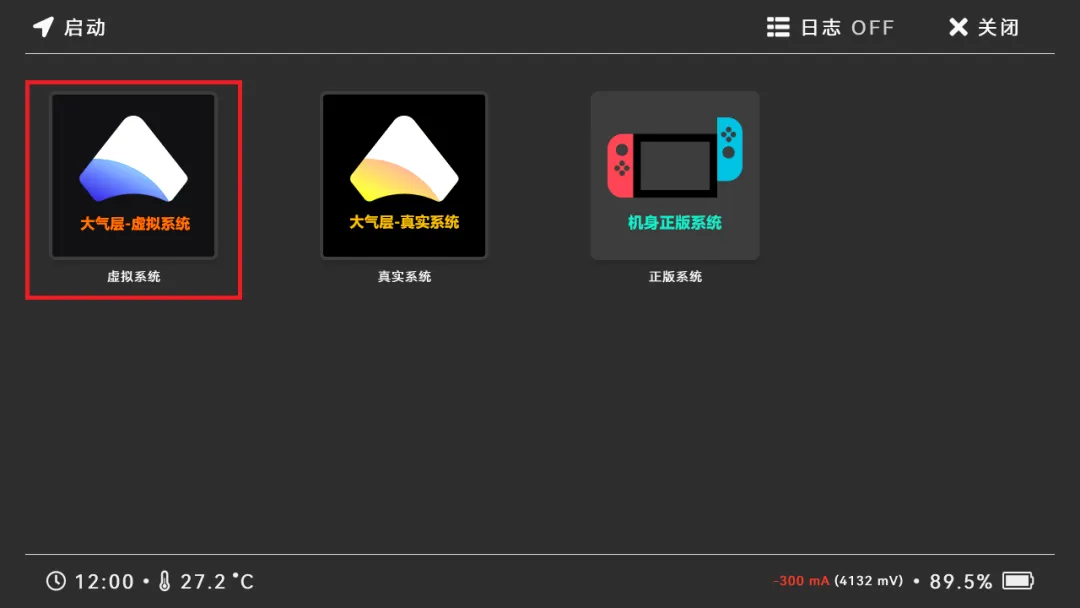
注意!!!!!
国行机器到这一步骤需要将机器转换为国际版之后再升级固件!不然会成砖!!!国际版机器可以忽略此步骤
点击相册打开【Tencent-switcher-GUI】工具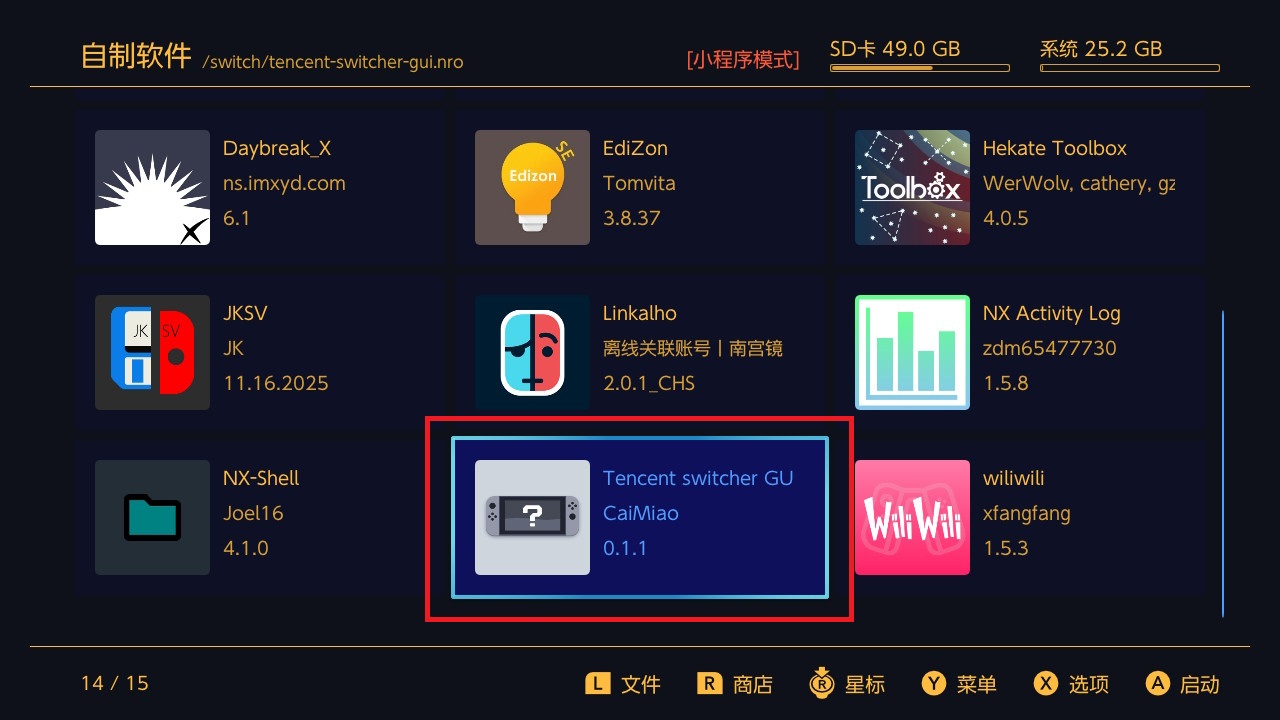
点击设置为【全球版本】安全参数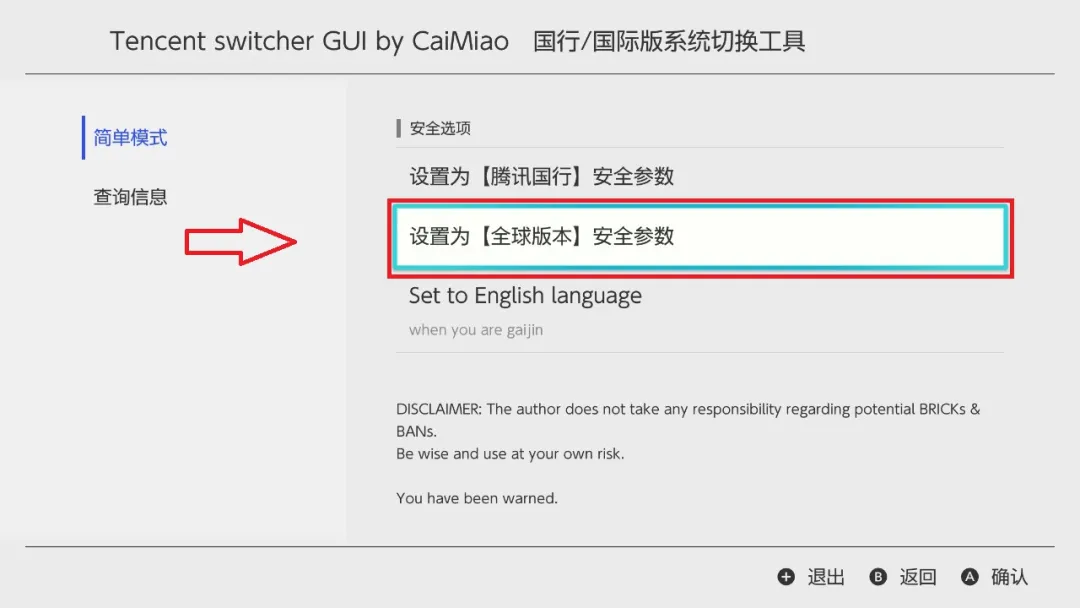
将机器转换为国际版之后重启机器再升级固件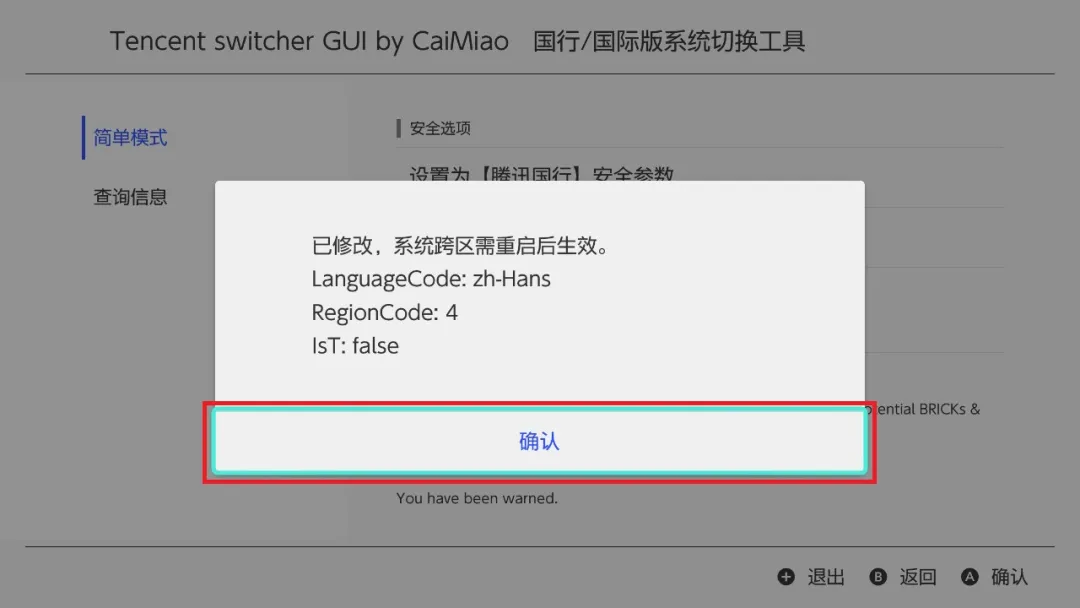
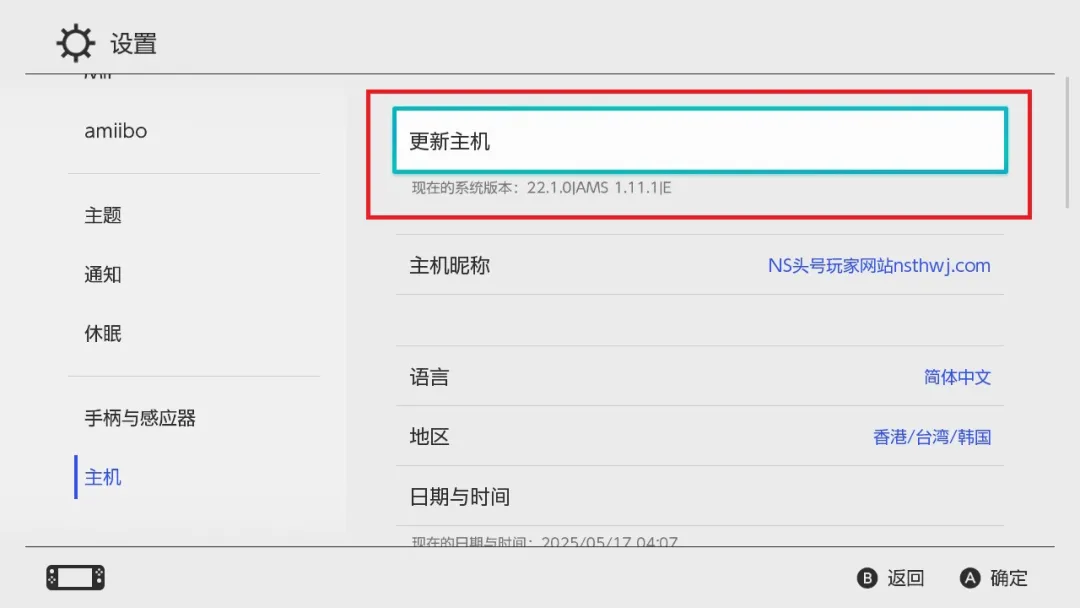
4.进入系统后,打开【设置-主机】看到当前固件版本18.0.1大气层版本1.11.1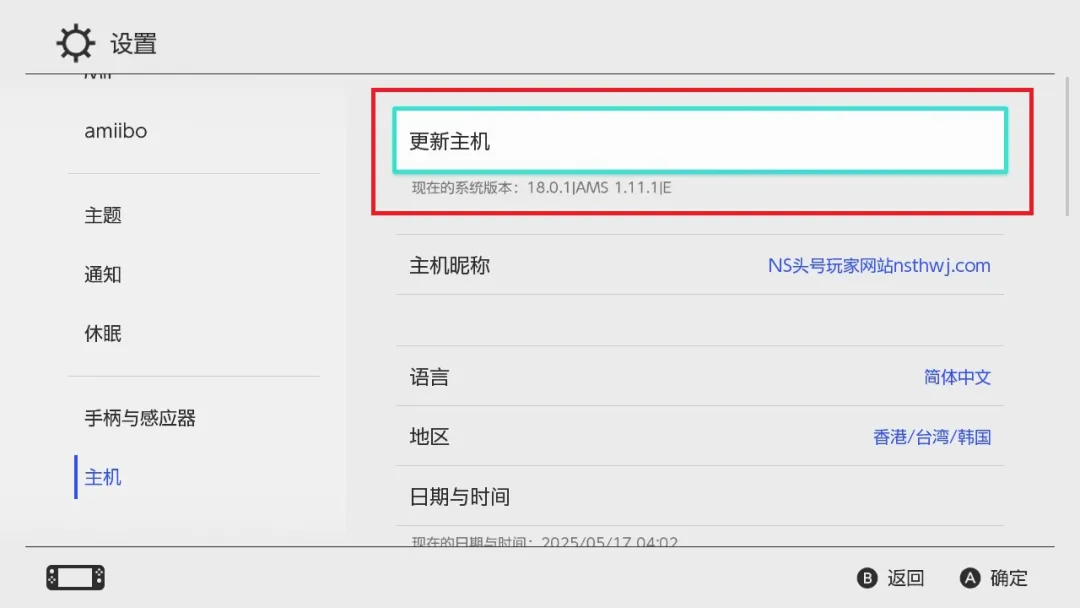
大气层已升级1.11.1版本
5.返回桌面,进入相册打开【Daybreak】工具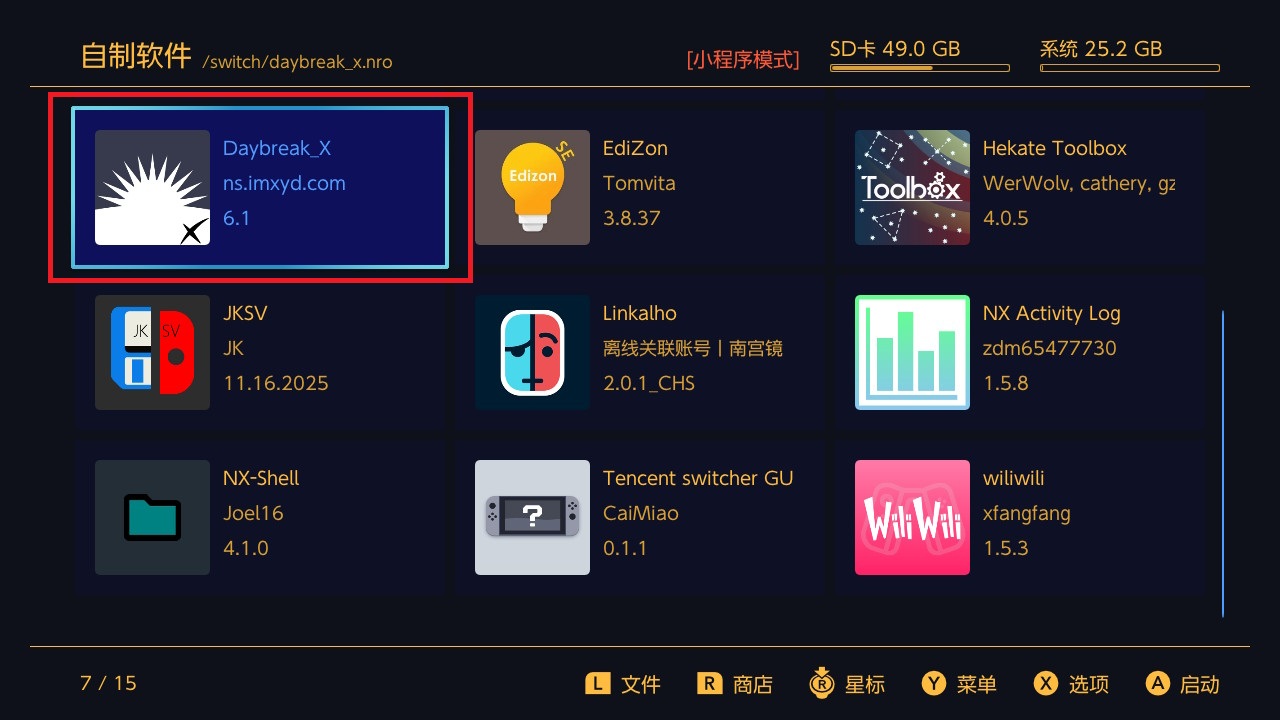
6.选中【安装】,按 A 确定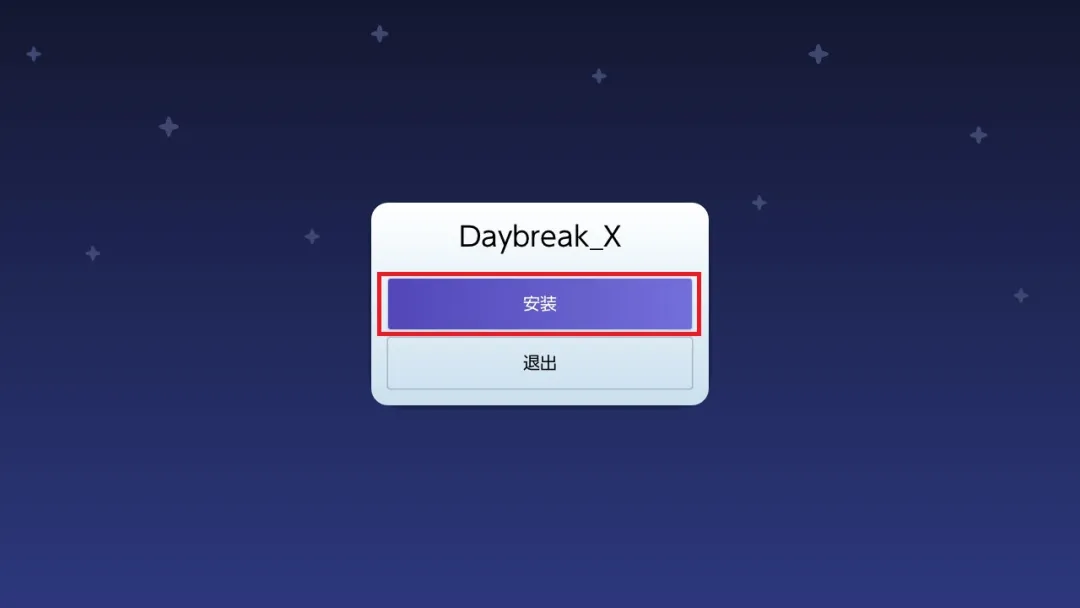
7.选中最新固件选项【Firmware22.1.0】,按 A 确定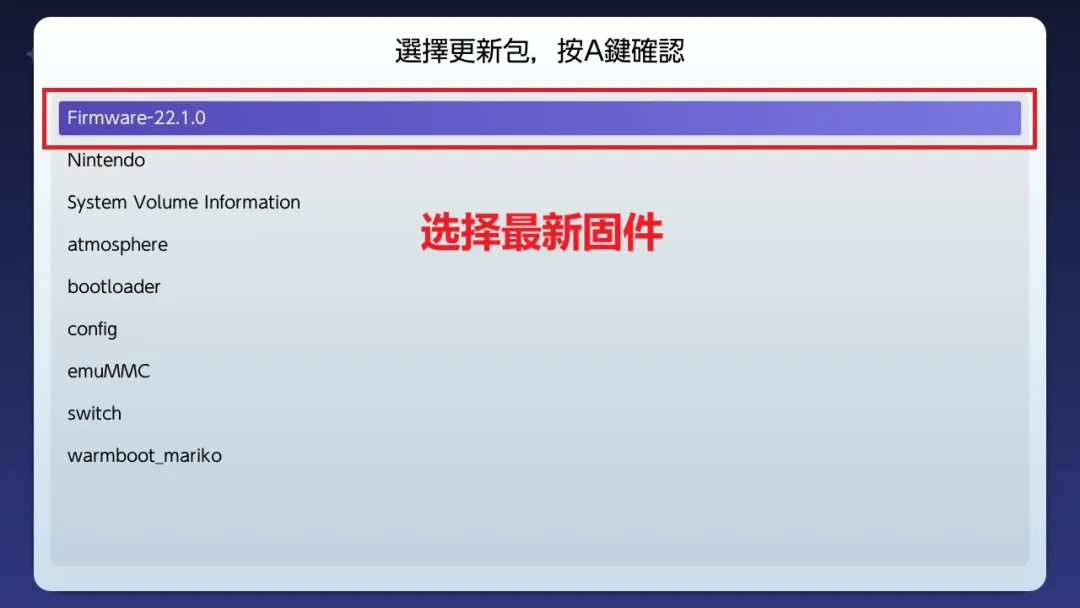
8.耐心等待校验完毕,选中【继续】按钮,按 A 确定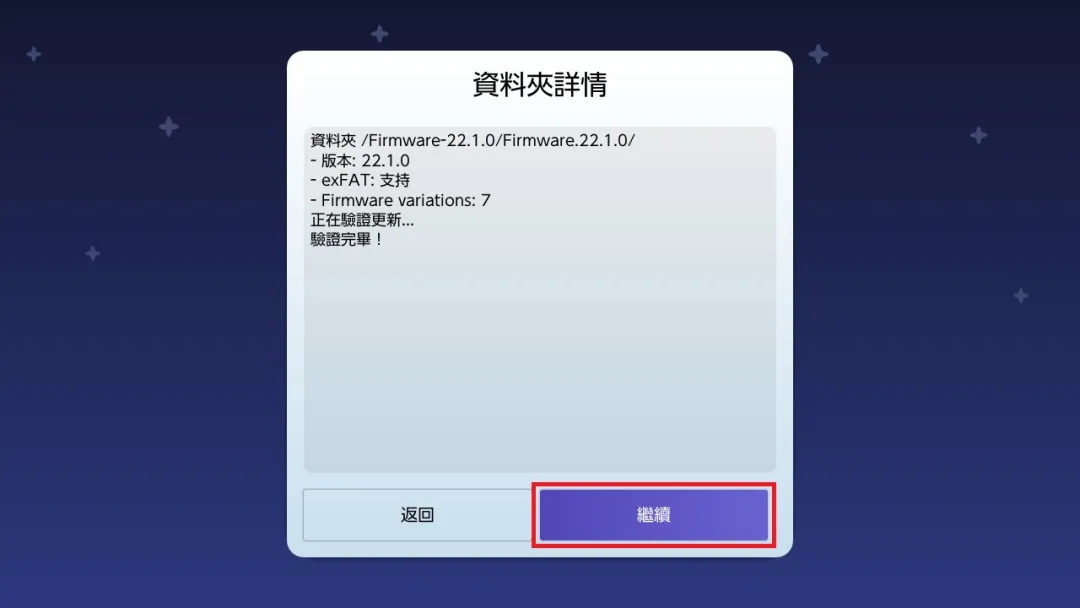
9.点击【保留数据】按钮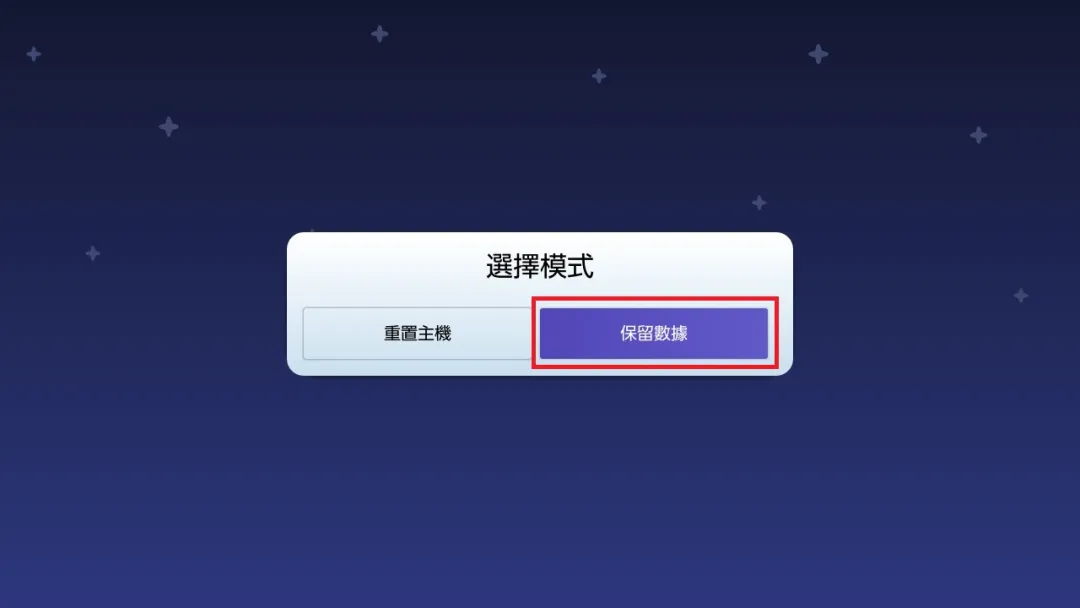
10.耐心等待安装固件包进度条到达100%,然后点击【重启】等待重启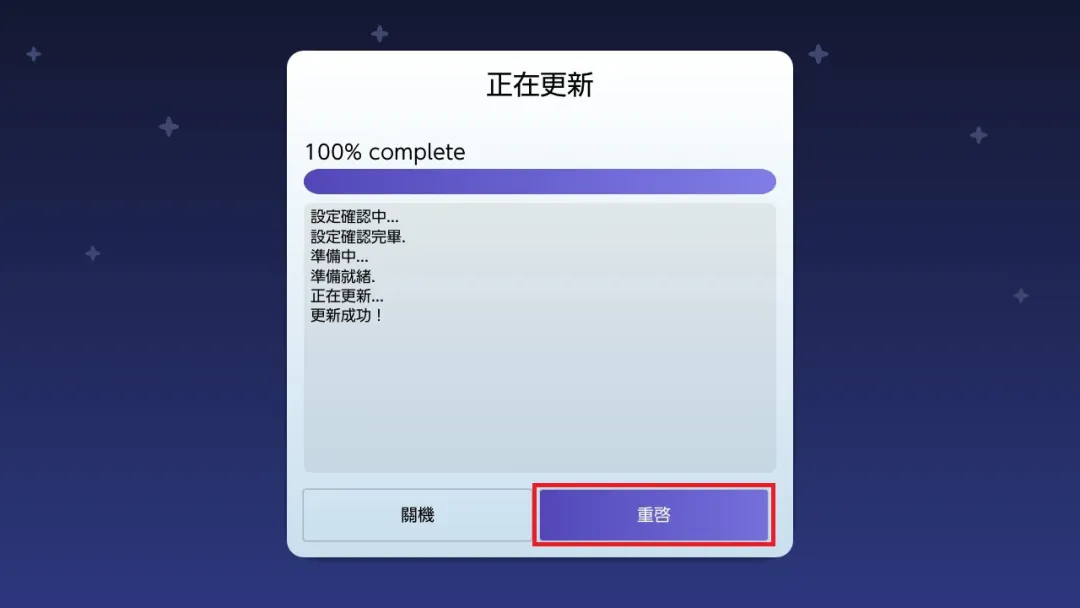
11.重启后,打开【设置-主机】确认大气层版本以及固件版本成功升级。